

A abertura de chamados para a Coordenação de Tecnologia da Informação e Comunicação (COTIC) ou para a equipe de TI é o canal oficial para solicitar suporte técnico relacionado aos serviços e recursos de tecnologia da instituição. Por meio desse serviço, é possível registrar problemas, solicitar manutenção de equipamentos, suporte a sistemas, acesso à rede, configurações, entre outras demandas. Ao registrar um chamado com as informações corretas, a equipe responsável consegue analisar a solicitação, acompanhar o atendimento e oferecer uma solução de forma mais rápida e eficiente.
Passo 1: faça login no SUAP
A primeira coisa que você precisa fazer é acessar o SUAP e fazer o seu login com matrícula e senha. Em seguida, basta selecionar a opção “Abrir Chamado” na Central de Serviços.
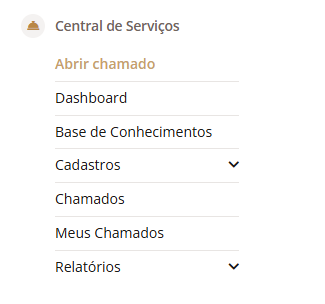
Passo 2: selecione a área de serviço
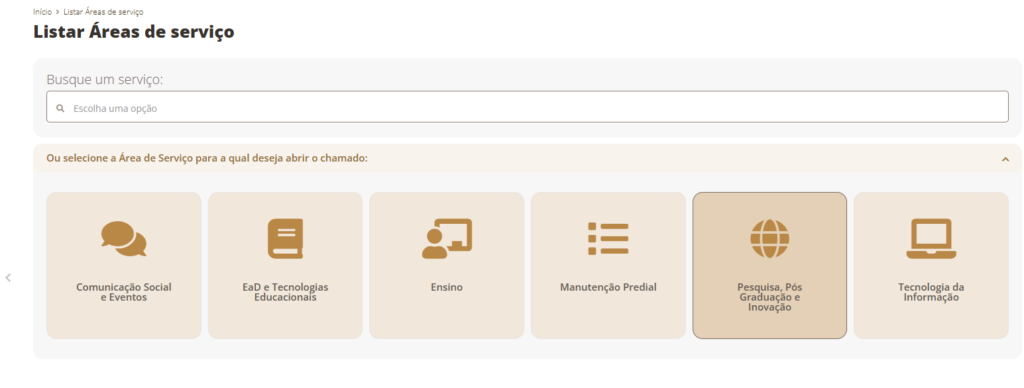
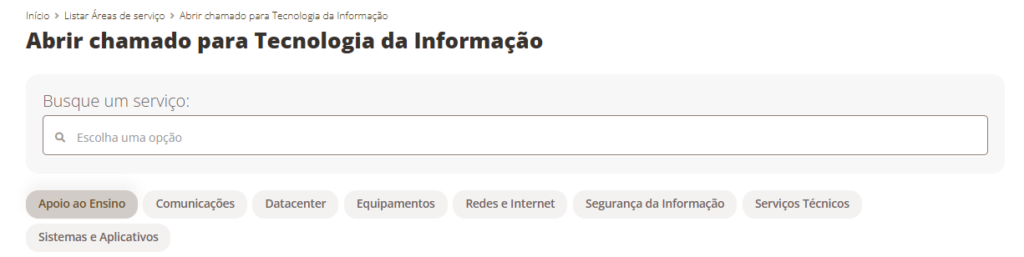
Quando estiver na tela de área de serviço, clique em “Tecnologia da Informação” e selecione o tema que melhor se encaixe na sua solicitação dentre os listados abaixo.
- Apoio ao ensino
- Comunicações
- Datacenter
- Equipamentos
- Redes e Internet
- Segurança da Informação
- Serviços técnicos
- Sistemas e aplicativos
Passo 3: preencha o chamado
Ao acessar o formulário de abertura do chamado, siga as orientações abaixo para garantir um atendimento mais ágil.
- Descreva detalhadamente a solicitação: informe o que está acontecendo, quando o problema começou, quais procedimentos foram realizados antes do problema ocorrer, se existe alguma mensagem de erro e a frequência com que o problema ocorre.
- Informe o número do patrimônio: deve ser feito sempre que a solicitação estiver relacionada a um equipamento institucional como computador, notebook, impressora, monitor etc.
- Informe a localização do atendimento: especifique corretamente onde o equipamento se encontra ou onde o atendimento deverá ser realizado (ex: prédio principal / sala 302).
- Informe sua disponibilidade: caso seja necessário atendimento presencial ou acesso remoto com acompanhamento do usuário, informe os dias e horários em que estará disponível.
- Anexe evidências: para facilitar o diagnóstico, anexe capturas de tela, mensagens de erro, documentos relacionados e fotos do problema.
Confira abaixo um modelo de preenchimento para ajudá-lo a abrir corretamente o seu chamado.
Descrição:
[Descreva detalhadamente o problema ou solicitação]
Patrimônio:
[Número do patrimônio]
Localização:
Prédio: [Nome do prédio]
Sala: [Número ou identificação da sala]
Disponibilidade:
[Informe os dias e horários em que estará presente]
Anexos:
[Prints, imagens, links para drivers armazenados em nuvem, se houver]
Encontrou alguma informação que pode ser melhorada ou sentiu falta de um tutorial? Você pode sugerir a criação de um novo conteúdo pela Central de Serviços da DEAD/ZL no SUAP abrindo um chamado do tipo “Solicitar a produção de um tutorial para Central de Ajuda”. Caso tenha dúvidas sobre como abrir o chamado, consulte: https://ajuda.ead.ifrn.edu.br/como-abrir-um-chamado-para-servicos-e-aplicativos/.
