

La solicitud de llamadas para la Coordinación de Tecnología de la Información y laComunicación (COTIC) o para el equipo de TI es el canal oficial para solicitar soporte técnico relacionado con los servicios y recursos tecnológicos de la institución. A través de este servicio, es posible registrar problemas, solicitar mantenimiento de equipamientos, asistencia para los sistemas, acceso a la red, configuraciones y entre otras demandas. Al registrar una solicitud con las informaciones correctas, el equipo responsable puede analizar la solicitud, acompañar un servicio y ofrecer una solución de manera rápida y eficaz.
Paso 1: inicie sesión en el SUAP
En primer lugar, usted debe iniciar sesión en el SUAP con su matrícula y contraseña. A continuación, seleccione la opción “Abrir Llamado” en el Centro de servicios.
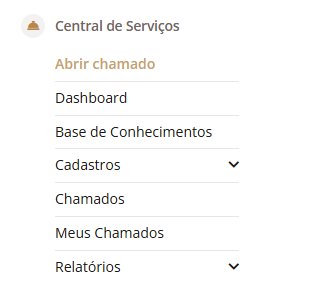
Paso 2: seleccione el área de servicios
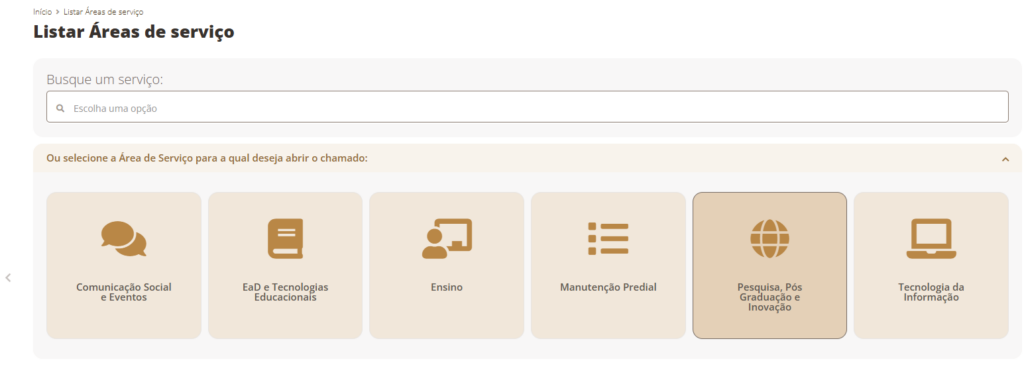
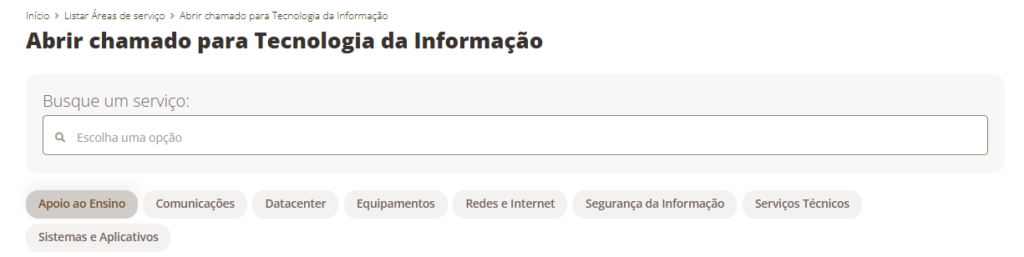
Cuando esté en la pantalla del área de servicio, haga clic en “Tecnología de la Información” y seleccione uno de los temas mencionados a continuación que se ajuste a su solicitud.
- Apoyo a la enseñanza
- Comunicaciones
- Centro de datos
- Equipamientos
- Redes e Internet
- Seguridad de la información
- Servicios técnicos
- Sistemas y aplicaciones
Paso 3: rellene el formulario de apertura de incidencia
Al acceder al formulario de apertura del llamado, siga las orientaciones que se muestran a continuación para recibir una asistencia técnica de manera más rápida.
- Describa con detalle la solicitud: informe qué ocurrió cuando empezó el problema, qué procedimientos se realizaron el problema ayer, cuándo sucedió el problema por primera vez, si existe algún mensaje de error y con qué frecuencia ocurre el problema.
- Indique el número de patrimonio: cuando la solicitud esté relacionada con equipamiento institucional como ordenadores, portátiles, impresoras, monitores, etc.
- Informe la ubicación del servicio: asegúrese de indicar correctamente dónde el equipamiento se encuentra o dónde se prestará el servicio. (Ej: Edificio principal/Sala 302)
- Informe su disponibilidad:si es necesario un servicio presencial o acceso remoto con acompañamiento del usuario, indique los días y horarios en los que está disponible.
- Adjunte pruebas: para facilitar el diagnóstico, añada capturas de la pantalla, mensajes de error, documentos y fotos del problema.
A continuación usted puede otorgar el modelo que deberá rellenar cuando abra su solicitud (llamado).
Descripción:
[Describa con detalle el problema o la solicitud]
Patrimonio:
[Número de patrimonio]
Ubicación:
Edificio: [Nombre del edificio]
Sala: [Número o identificación de la sala]
Disponibilidad:
[Indique los días y horarios en los que está disponible]
Adjuntar:
[Capturas de la pantalla, imágenes, enlaces para controladores de dispositivos (drivers) almacenados en la nube, si los hubiera]
¿Has encontrado alguna información que podría mejorarse o has echado en falta de tutoriales? Puedes sugerir la creación de nuevo contenido a través del Centro de Servicios de la de la Dirección de Educación a Distancia y Tecnologías Educacionales del IFRN (DEAD/ZL) en el SUAP, abriendo una solicitud de “Solicitud de producción de un tutorial para el Centro de Ayuda”. Si tiene dudas sobre cómo abrir una solicitud, consulte:
https://ajuda.ead.ifrn.edu.br/como-abrir-um-chamado-para-servicos-e-aplicativos/.
