

O ConferênciaWeb é um serviço em nuvem que combina vídeo e áudio para interação em salas de aula virtuais. Na Diretoria de Educação a Distância e Tecnologias Educacionais do Instituto Federal do Rio Grande do Norte (Dead/IFRN), nós o utilizamos integrado diretamente aos cursos oferecidos no ambiente virtual de aprendizagem, o Moodle. Essa ferramenta é a principal solução para a comunicação audiovisual, servindo, por exemplo, para a realização de chamadas de vídeo, transmissões ao vivo e gravação de aulas.
O ConferênciaWeb cria salas virtuais completas que auxiliam o processo de ensino e aprendizagem a distância, permitindo que professores e alunos interajam simultaneamente, de forma prática e intuitiva. A aplicação oferece ainda outras funcionalidades de interação instantânea e colaborativa: bate-papo, compartilhamento de notas, de imagens e de arquivos em geral, e mesmo de telas de computadores remotos.
Em conjunto com o ConferênciaWeb, utiliza-se o EduPlay, uma plataforma que reúne mais de 70 mil vídeos relacionados a ensino, pesquisa, saúde e cultura, com acesso gratuito. Ele permite, também, transmissões ao vivo de eventos, de sinal de TV e de rádio. Todos podem acessar o EduPlay gratuitamente, em qualquer lugar e a qualquer hora. Os vídeos publicados pelas instituições clientes autorizadas são de acesso livre e podem ser encontrados no portal eduplay.rnp.br.
Abaixo você confere um passo a passo simples e prático de como utilizar as plataformas.
Passo 1: Ativar o modo de edição no Moodle
Acesse a página do seu curso no Moodle e habilite o modo de edição.
Passo 2: Criar a atividade de sala de aula
Em uma seção do curso, adicione uma nova atividade chamada “SalaDeAula – ConfWeb” e configure normalmente, como qualquer outra atividade. Em seguida, entre na atividade e crie uma sessão de aula.
Passo 3: Realizar a aula online
Com a sessão criada, entre na sala de aula. A interface é semelhante ao Google Meet:
- À esquerda ficam as configurações.
- Na parte inferior estão microfone, reações e compartilhamento de tela.
- No canto superior direito ficam o cronômetro (se ativo), os botões de gravação e de sair/finalizar transmissão.
OBS: As gravações levam um tempo para serem disponibilizadas e têm até 30 dias para uso. Caso precise do material por mais tempo, transmita pela galeria de aplicativos e, em seguida, vá para “Transmissão” ou publique o vídeo pelo EduPlay.

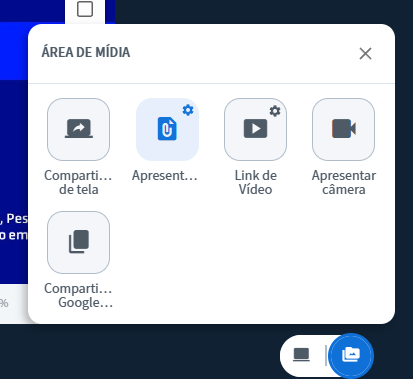
OBS: Caso precise exibir algo em sala de aula, vá até o menu de mídias no canto inferior direito e você encontrará as opções de transmissão de tela.
Passo 4: Encerrar a aula e acessar o histórico
Ao finalizar, clique em “Sair”, no canto superior direito, e escolha entre “Sair da sala” ou “Fechar a sala para todos”. Após isso, a aula sai da aba de sessões agendadas e passa a aparecer em “Ver histórico”.
Na aba de histórico estarão todas as suas aulas gravadas, e você terá a opção de baixar e enviar para o EduPlay, o que é recomendado.
Passo 5: Disponibilizar a gravação para os alunos
Na aba “Ver histórico”, selecione a aula gravada e escolha “Compartilhar via EduPlay” (opção recomendada). Faça login pelo CAFe com os dados da sua instituição e, após o envio, compartilhe o link do vídeo com os alunos.
Abaixo é possível deixar sua opinião sobre nosso tutorial. Isso nos faz melhorar a Central de Ajuda. Caso você ainda tenha dúvidas sobre como realizar essa tarefa, envie-nos uma mensagem.
