

“Serviços e Aplicativos” é o grupo de serviços relacionados a questões técnicas do Portal EaD do Campus Natal – ZL. Este grupo de serviços não inclui a alimentação do conteúdo do Portal EaD.
Abrir um chamado para os Serviços e Aplicativos do Campus Natal – Zona Leste é muito simples. Aqui, vamos te ensinar como abri-los e quais os chamados que podem ser feitos através do SUAP.
Passo 1: acesse o SUAP e abra um chamado
Para abrir o chamado, entre na sua conta doSUAP. Na página inicial, procure por Central de Serviços e aperte em “+ Abrir Chamado“.

Passo 2: selecione a área e o serviço
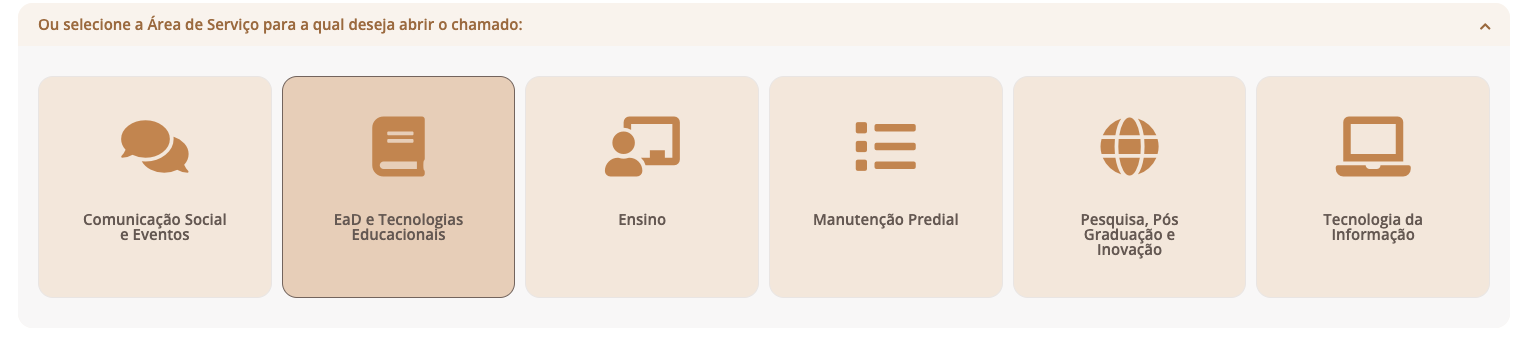
Como o chamado é para os Serviços e Aplicativos do Campus Zona Leste, clique em “EAD e tecnologias educacionais“. Selecione a categoria de serviço “6. Serviços e Aplicativos“.
Passo 3: selecione a sua solicitação
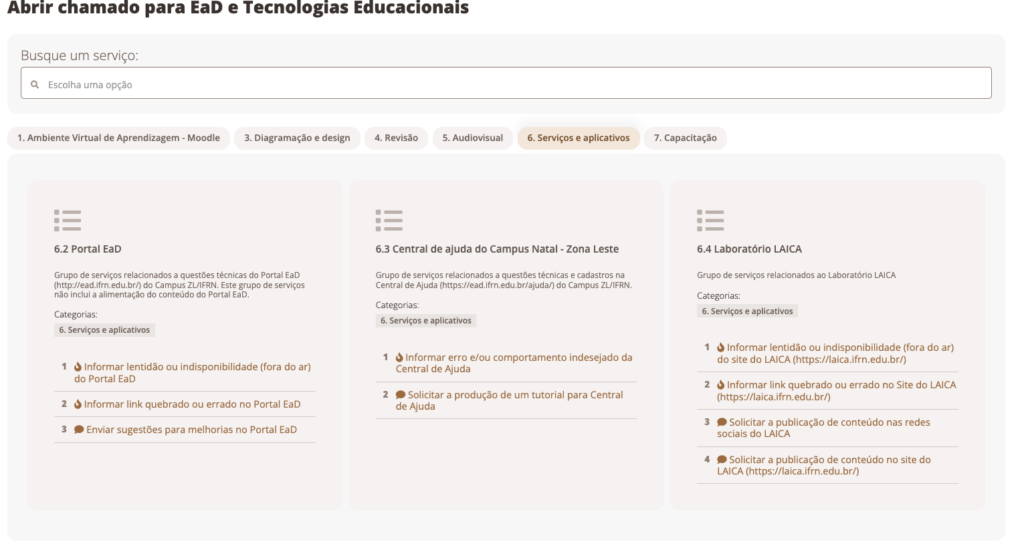
A partir daqui, existem vários tipos de chamados que podem ser abertos para os Serviços e Aplicativos, sendo divididos em Portal EAD, Central de Ajuda do Campus – Zona Leste e Laboratório LAICA. Lembre-se que cada tipo de chamado pode ter requisitos diferentes para ser aberto.
Portal EAD
Grupo de serviços relacionados a questões técnicas do Portal EaD do Campus Natal – ZL. Este grupo de serviços não inclui a alimentação do conteúdo do Portal EaD.
Este grupo está dividido em dois possíveis chamados, sendo eles:
1. Informar lentidão ou indisponibilidade (fora do ar) do Portal EaD: Informar problemas técnicos no acesso ao Portal EaD.
2. Informar link quebrado ou errado no Portal EaD: Informar problemas em links do Portal EaD.
3. Enviar sugestões para melhorias no Portal EaD: uma forma de contribuir ativamente para tornar a plataforma mais eficiente, acessível e alinhada às necessidades dos usuários.
Central de Ajuda do Campus Natal – Zona Leste
Grupo de serviços relacionados a questões técnicas e cadastros na Central de Ajuda do Campus Natal – ZL.
Este grupo está dividido em dois possíveis chamados, sendo eles:
1. Informar erro e/ou comportamento indesejado da Central de Ajuda: Informar problemas técnicos na Central de Ajuda.
2. Solicitar a produção de um tutorial para Central de Ajuda: Informar sugestão de tutorial para inserir na Central de Ajuda (https://ajuda.ead.ifrn.edu.br/)
Laboratório LAICA
Grupo de serviços relacionados ao Laboratório LAICA que se encaixem ema das categorias abaixo:
1. Informar lentidão ou indisponibilidade (fora do ar) do site do LAICA (https://laica.ifrn.edu.br/): permite comunicar problemas de acesso ou instabilidade no site do LAICA para que a equipe técnica possa identificar e resolver a situação o mais rápido possível.
2. Informar link quebrado ou errado no site do LAICA (https://laica.ifrn.edu.br/): serve para reportar links que não funcionam ou direcionam para páginas incorretas, garantindo a atualização e o bom funcionamento do site.
3. Solicitar a publicação de conteúdo nas redes sociais do LAICA: possibilita enviar materiais ou informações para divulgação nos perfis oficiais do LAICA, ampliando o alcance das ações, projetos e eventos.
4. Solicitar a publicação de conteúdo no site do LAICA (https://laica.ifrn.edu.br/): permite encaminhar conteúdos institucionais, notícias ou comunicados para serem publicados no site oficial do LAICA, mantendo o portal atualizado e informativo.
Encontrou alguma informação que pode ser melhorada ou sentiu falta de um tutorial? Você pode sugerir a criação de um novo conteúdo pela Central de Serviços da DEAD/ZL no SUAP, abrindo um chamado do tipo “Solicitar a produção de um tutorial para Central de Ajuda”. Caso tenha dúvidas sobre como abrir o chamado, consulte: https://ajuda.ead.ifrn.edu.br/como-abrir-um-chamado-para-servicos-e-aplicativos/.
